

دخل عميل متجرك يبحث عن مطحنة قهوة، وفتح القائمة ولقى أقسامًا مثل «متفرقات» و«جديدنا»، لكنه ما عرف وين المنتج. المشكلة هنا مو نقص المنتجات؛ المشكلة أن طريقة عرضها ما تساعده يوصل لما يحتاجه. تنظيم أقسام متجر سلة يبدأ من طريقة تفكير العميل، مو من ترتيب المخزون عند التاجر.
ليش ترتيب أقسام المتجر مهم؟
الأقسام الواضحة تسهّل تصفح المتجر، وتقلل الحيرة بين المنتجات. وتساعد الروابط المنظمة محركات البحث على اكتشاف صفحات التصنيفات والمنتجات، لكنها ما تضمن وحدها تصدّر النتائج. توضح إرشادات Google للتجارة الإلكترونية أهمية بنية الروابط والتنقل.
5 علامات أن أقسام متجرك تحتاج إعادة ترتيب
- العملاء يسألون عن منتجات موجودة أصلًا.
- أسماء عامة مثل «قسم 1» و«كل ما تحتاجه».
- منتجات متشابهة موزعة في أقسام غير مترابطة.
- تصنيفات فارغة أو لا تطابق أسماءها.
- قائمة الجوال طويلة وتخفي الفئات المهمة.
هذي علامات تستحق الفحص، لكنها ما تعني وحدها أن الأقسام سبب انخفاض المبيعات.
كيف تنظّم أقسام متجر سلة؟ 7 خطوات عملية
1. اسمع لغة العميل
راجع أسئلة العملاء وعبارات البحث داخل المتجر. سمِّ الأقسام بما يبحث عنه العميل: «أدوات تحضير القهوة» أوضح من «منتجات متنوعة».
2. احصر منتجاتك
جهّز قائمة بأسماء المنتجات وأنواعها واستخداماتها، ثم اجمع المتشابه منها. لا تنشئ قسمًا مستقلًا لكل منتج بلا سبب.
3. ارسم شجرة تصنيفات بسيطة
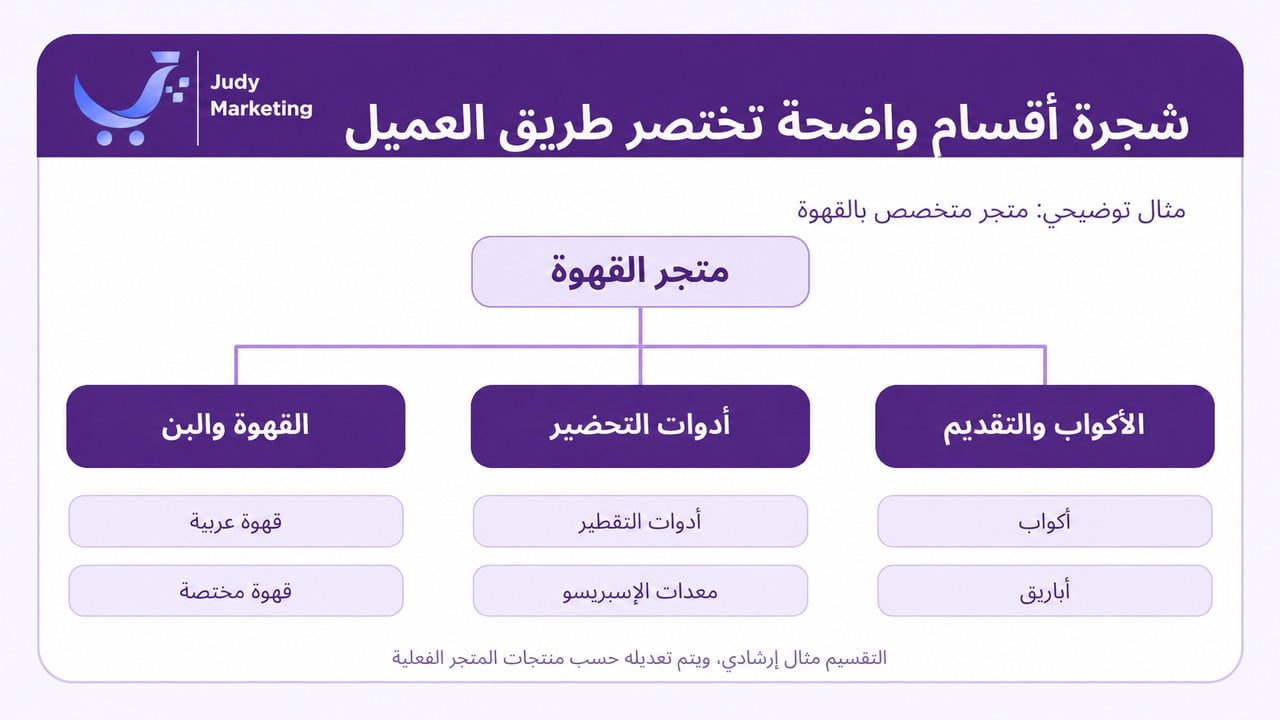
مثال توضيحي لمتجر قهوة: «القهوة والبن» ← «قهوة عربية / مختصة»؛ «أدوات التحضير» ← «تقطير / إسبريسو»؛ «الأكواب والتقديم» ← «أكواب / أباريق». استخدم التصنيفات الفرعية فقط إذا كانت تساعد في الوصول للمنتج.
4. اختر أسماء مفهومة
استبدل «متفرقات» باسم يشرح المحتوى الفعلي. لا تستخدم وصفًا مثل «الأفضل» أو «الأرخص» من دون أساس واضح.
5. وزّع المنتجات بوضوح
اربط كل منتج بالقسم الأكثر منطقية له، ورتّب المنتجات داخل القسم بحسب صلتها بحاجة المتسوق. تجنب الأقسام المكررة.
6. اختبر قائمة الجوال
افتح المتجر بالجوال، واطلب من شخص ما يعرفه أن يجد ثلاثة منتجات. إذا تردد أو ضاع بين الأقسام، عدّل مسار الوصول.
7. قِس النتيجة بعد التعديل
تابع الصفحات التي يزورها العملاء، وانتقالهم من التصنيفات إلى المنتجات، والأسئلة المتكررة. لا تعتبر تحسين التصميم دليلًا على زيادة المبيعات من غير قياس.
كيف تضيف الأقسام من لوحة سلة؟
- افتح «المنتجات» في لوحة التحكم.
- انتقل إلى إدارة التصنيفات والخيارات، ثم التصنيفات.
- أضف تصنيفًا جديدًا وحدد هل هو رئيسي أو فرعي.
- اكتب اسمًا واضحًا ووصفًا دقيقًا، ثم اربطه بالمنتجات.
- احفظ التعديلات واختبر ظهور الأقسام على الجوال والكمبيوتر.
قد تتغير أسماء القوائم مع تحديثات المنصة؛ راجع دليل سلة لإدارة تصنيفات المنتجات عند التطبيق.
نصائح SEO لصفحات التصنيفات
- اكتب عنوانًا محددًا لكل قسم، مثل «أدوات تحضير القهوة» بدل «منتجاتنا».
- استخدم وصفًا قصيرًا يشرح المنتجات الموجودة فعلًا.
- اربط صفحات الأقسام بمنتجاتها وبالأدلة ذات العلاقة.
- لا تغيّر روابط الأقسام المفهرسة من دون مراجعة أثر التغيير.
وإذا احتجت تحسين وصف كل منتج، يفيدك مقال كيف تكتب وصف منتج يجذب ويبيع؟ من جودي ماركتينج.
متى تحتاج مساعدة في تصميم متجرك؟
إذا كانت أقسامك كثيرة أو قائمة الجوال مربكة أو تحتاج إعادة تنظيم للواجهة، شوف خدمات إنشاء المتاجر لدى جودي ماركتينج وحدد ما يناسب متجرك. تنظيم الأقسام جزء من تجربة تسوق متكاملة، مو مجرد تغيير أسماء.
الخلاصة
اختبر اليوم ثلاثة منتجات مهمة: هل يقدر شخص جديد يوصل لها بسهولة من الجوال؟ إذا لا، ابدأ من أسماء الأقسام ومسار التنقل، ثم راجع النتائج بعد التعديل.